
マイコンピューターの
画面表示をカスタマイズしよう。
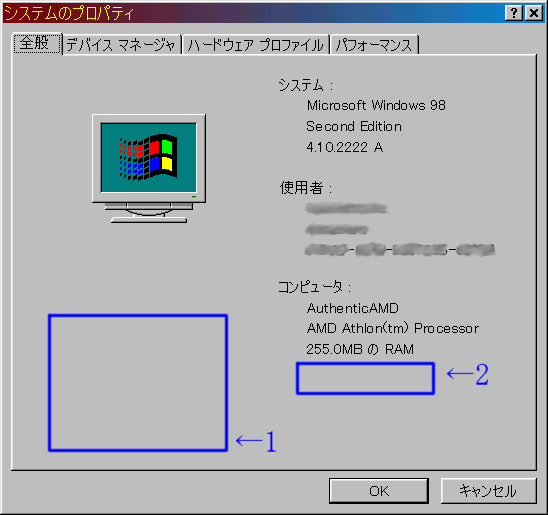
次は、矢印 2 の場所へOEM表記、及び、「 Support Information 」 の内容を、
表示する 「 サポート情報ボタン 」 の追加方法です。「表示 2−1 参照」
表示 2−1
step 1
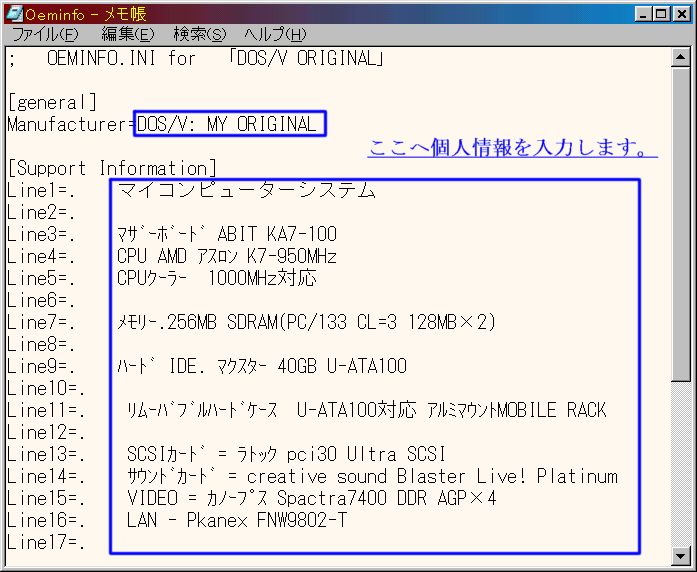
「 サポート情報ボタン 」で表示させたい文字列を作ります。
スタート ⇒ プログラム ⇒ アクセサリ ⇒ メモ帳 を開きます。 「表示 2−2 参照」
表示 2−2
step 2
上記項目を、作成後 「 oeminfo.ini 」 というファイル名で、適当な場所に保存します。
※ 「追記」 文字の行数を増やしたい場合は、「 Line 数字 =. 」を、追加して下さい。
( 忘れそうな設定とか、コトワザ、自分なりの目標、などなど
記入するとおもしろいのでは。)
step 3
先に保存した 「 oemlogo.bmp 及び、oeminfo.ini 」ファイルを、
「 c\windows\system 」 へコピーします。
コピー完了後すぐ確認しましょう。
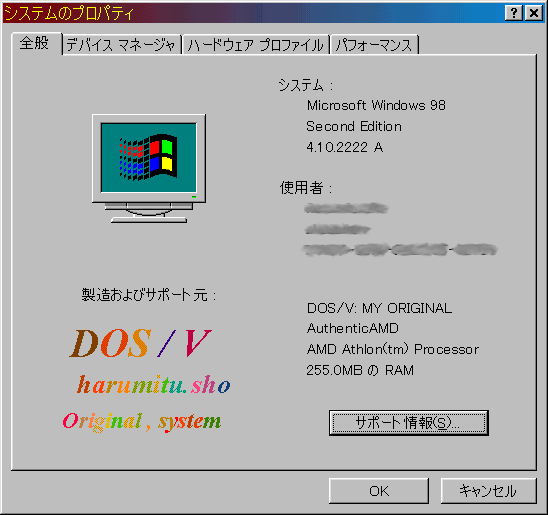
イメージ画像と、サポート情報ボタンが表示出来たら、成功です。 「表示 2−3 参照」
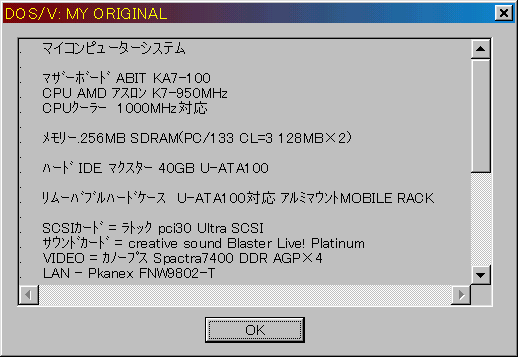
「サポート情報」 ボタンを押すと 表示 2−2 の枠内情報が表示されます。「表示 2−4 参照」
表示 2−3
表示 2−4
以上、カスタマイズに関して、ご意見、ご感想、など掲示板へ
ご記入して下されば嬉しく思います。
戻る。 楽しむパソコンへ戻る。 トップページへ戻る